Cosa è importante sapere sui pagamenti Dinastycoin?
Come effettuare un pagamento utilizzando l’interfaccia utente grafica di Dinastycoin
Come verificare se la transazione di pagamento è stata confermata
Cosa devo fare se la mia transazione non è confermata o non è andata a buon fine?
Come dimostrare che un pagamento è stato effettuato
Cosa è importante sapere sui pagamenti Dinastycoin?
Le transazioni Dinastycoin sono irreversibili : non possono essere annullate una volta confermate ( incluse in un blocco ) da un miner. Se hai inviato una transazione e questa è stata confermata da un miner, l’unico modo per riavere indietro i tuoi soldi è chiedere al destinatario di rispedirteli.
Le transazioni Dinastycoin sono private : chi osserva la blockchain non conoscerà dettagli importanti della tua transazione, come l’indirizzo del mittente, l’importo e l’indirizzo del destinatario. Il destinatario del tuo pagamento conoscerà tutti i dettagli della transazione, ad eccezione dell’indirizzo del mittente (l’indirizzo del tuo portafoglio) e della descrizione della transazione.
La commissione di transazione di Dinastycoin è pagata dal mittente : a differenza delle carte di credito, in cui è il commerciante a pagare la commissione di transazione, in Dinastycoin è il mittente a pagare la commissione di transazione, che viene utilizzata per incentivare i minatori a includere la transazione in un blocco.
La commissione di transazione Dinastycoin non dipende dall’importo inviato : dipende dalla congestione della rete in quel momento e dalla dimensione dei dati della transazione, che aumenta insieme al numero di destinatari e alle monete spese.
Come effettuare un pagamento utilizzando l’interfaccia utente grafica di Dinastycoin
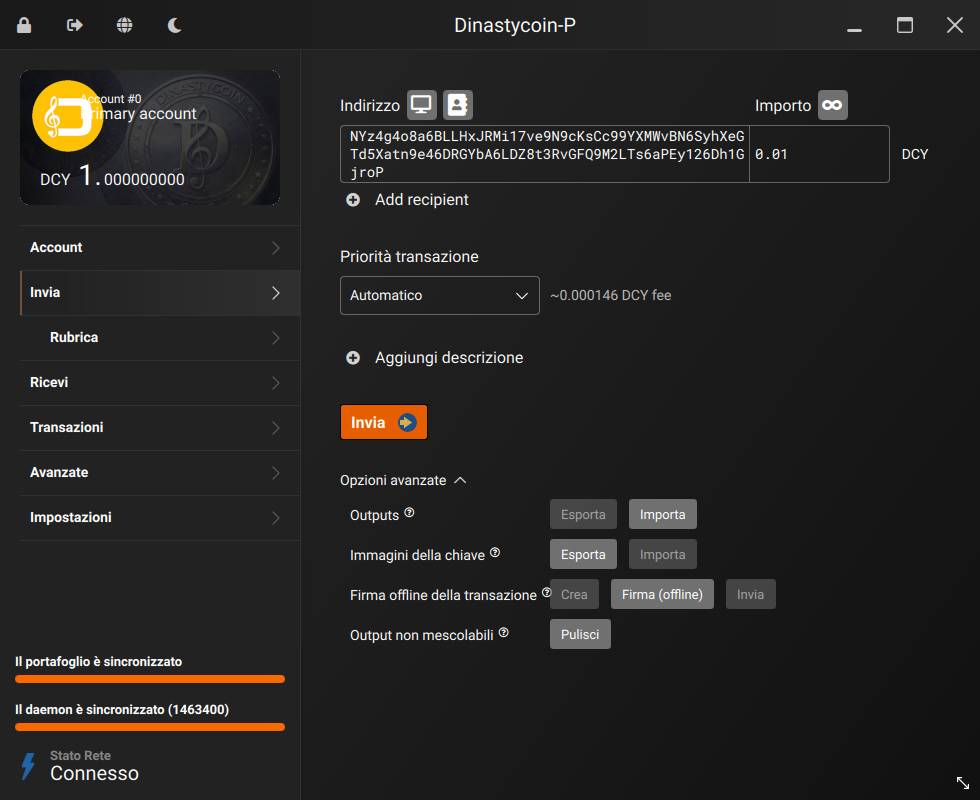
1) Vai alla pagina Invia ( Send ) . Per inviare una transazione, il tuo nodo e il tuo portafoglio devono essere sincronizzati ( questo stato è visibile nell’angolo in basso a sinistra ) e l’account attualmente selezionato deve avere un saldo disponibile ( sbloccato ).
2) Nel campo Indirizzo ( Address ) , inserisci l’indirizzo del destinatario. Se si tratta di un indirizzo Dinastycoin, deve iniziare con NY… o NX…
In alternativa, è possibile importare un indirizzo utilizzando i pulsanti Prendi il codice QR dall’input dello schermo ( Grab QR code from screen ) e Importa indirizo dalla Rubrica ( Import from address book) in alto, subito a destra della scritta “Indirizzo)
Puoi anche incollare in questo campo una richiesta di pagamento Dinastycoin con un importo richiesto, che inizia con Dinastycoin:… .
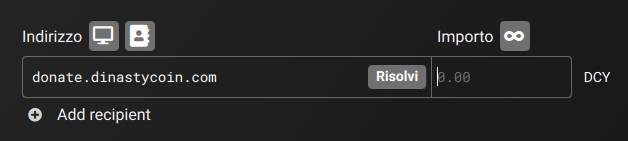
Questo campo supporta anche gli indirizzi OpenAlias , ovvero indirizzi leggibili dall’uomo ( ad esempio, donate.dinastycoin.org ). Se inserisci un indirizzo OpenAlias, Risolvi ( Resolve ) verrà visualizzato un pulsante. Cliccaci sopra per recuperare il relativo indirizzo Dinastycoin.
3) Nel campo Importo, inserisci l’importo in DCY. Puoi anche cliccare sul pulsante col simbolo ∞Invia tutto il saldo disponibile ( Send all unlocked balance ) , che creerà una transazione che invierà tutto il saldo sbloccato dal conto attualmente selezionato.
Sotto l’importo in DCY puoi vedere l’importo convertito in valuta fiat ( USD o EUR ). Se il tuo portafoglio non lo visualizza, vai alla pagina Impostazioni > Interfaccia ( Settings > Interface ) per abilitare questa funzione.
4) Clicca su Aggiungi destinatario ( Add recipient ) se desideri aggiungere altri destinatari alla transazione. Una transazione con più destinatari prevede un’unica commissione di transazione, ma maggiore è il numero di destinatari, maggiore sarà la commissione.
L’invio a più destinatari non compromette la tua privacy, poiché ciascun destinatario non conoscerà gli altri destinatari della transazione, né l’importo inviato per ciascuno di essi.
5) Se stai utilizzando l’interfaccia utente grafica di Dinastycoin in modalità avanzata, vedrai il menu Priorità della transazione ( Transaction priority ). Si consiglia di lasciarlo attivo su ( Automatico ).
Per motivi di privacy, non è possibile impostare una tariffa personalizzata, ma è possibile scegliere tra quattro livelli di commissione. Non è necessario modificare il livello di commissione, a meno che la rete Dinastycoin non sia congestionata.
La commissione di transazione non dipende dall’importo inviato, ma dalla congestione della rete in quel momento e dalla dimensione dei dati della transazione. I principali fattori che aumentano la dimensione dei dati della transazione sono un numero maggiore di destinatari e un numero maggiore di monete spese. Inviare 10 DCY utilizzando 10 monete ( 10 invii, ognuno del valore di 1 DCY ) richiede una commissione di transazione maggiore rispetto all’invio di 10 DCY utilizzando una singola moneta ( 1 invio del valore di 10 DCY ). Più transazioni invii o ricevi, maggiore sarà il numero di monete nel tuo portafoglio. Attualmente non è possibile visualizzare o gestire singole monete sull’interfaccia utente grafica di Dinastycoin. Si tratta di una funzionalità avanzata e la maggior parte degli utenti non ne ha bisogno. Se ne hai bisogno, questa funzionalità è disponibile sul wallet Dinastycoin CLI .
6) Facoltativamente, clicca su Aggiungi descrizione ( Add description ) per aggiungere una nota alla tua transazione, che verrà salvata nel tuo portafoglio e potrà essere consultata in seguito sulla pagina della cronologia delle Transazioni ( History ) . Questa funzione è solo per tuo controllo: non verrà inviata al destinatario né registrata sulla blockchain.
7) Fare clic sul pulsante Invia ( Send ) .
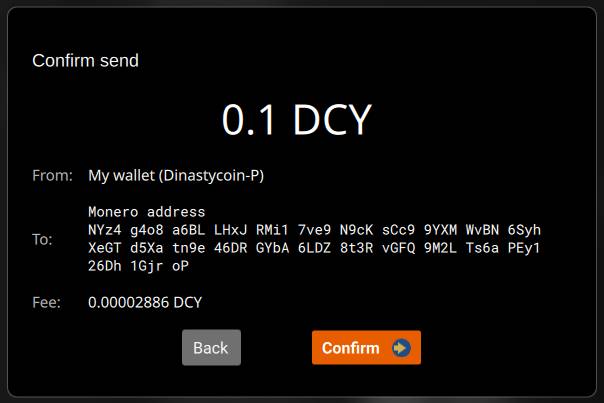
8) Apparirà una finestra di dialogo di conferma della transazione. Verificare che i dettagli della transazione siano corretti e fare clic sul pulsante Conferma ( Confirm ) .
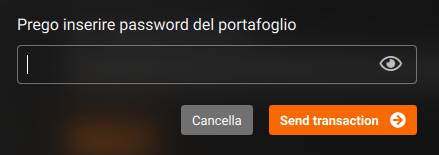
9) Inserisci la password del tuo portafoglio e clicca sul pulsante Invia transazione ( Send transaction ) .
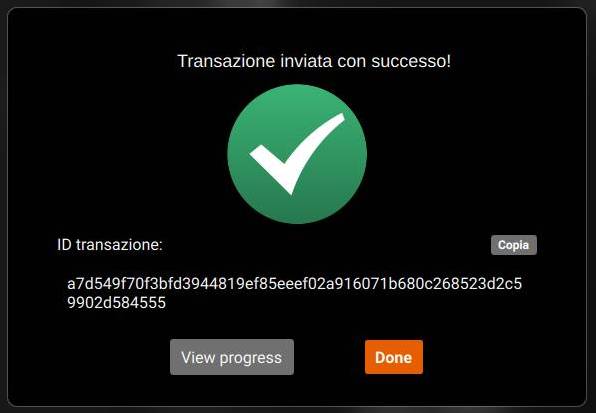
10) Successivamente verrà visualizzata la finestra di dialogo: Transazione inviata con successo! ( Transaction successfully sent! ) .
Ciò significa che la tua transazione è stata inviata alla rete Dinastycoin e ora è in attesa di essere confermata ( inclusa in un blocco ) da un miner. Ora non ti resta che attendere la conferma della transazione, che richiede in media 2 minuti. Una volta inviata la transazione alla rete, non c’è nulla che tu possa fare per accelerare il processo di conferma.
Questa finestra di dialogo mostrerà anche l’ ID della Transazione ( Transaction ID ) (txid), un identificatore univoco per la tua transazione Dinastycoin. Facoltativamente, clicca sul pulsante Copia ( Copy ) per copiarlo negli appunti. Puoi inserirlo nella pagina della cronologia delle Transazioni o negli esploratori di blocchi per visualizzare i dettagli della transazione. A volte un destinatario potrebbe anche chiederti di inviare un ID transazione per verificare che tu abbia inviato Dinastycoin.
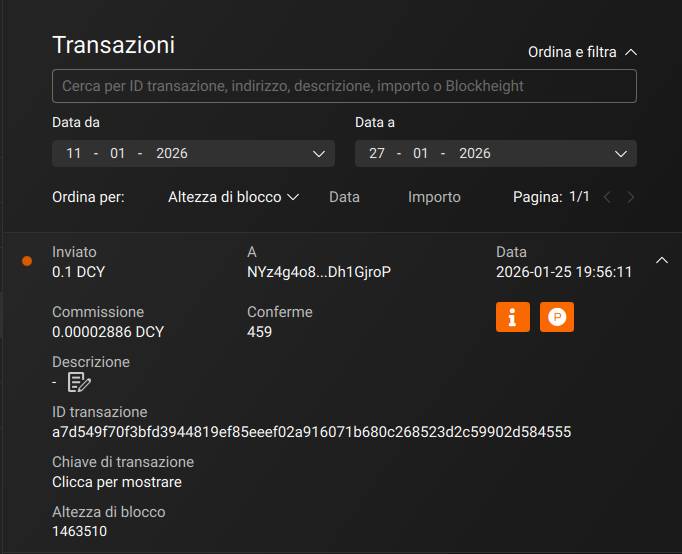
Clicca sul pulsante Vedi progressi ( View progress ) per aprire la pagina delle Transazioni ( Transactions ) e visualizzare i dettagli della transazione. In questa pagina puoi monitorare la blockchain e verificare se la tua transazione è stata confermata.
Come verificare se la tua transazione di pagamento è stata confermata
La pagine Transazioni ( Transactions ) la pagina ti consente di vedere se la tua transazione di pagamento è stata confermata.
Ci sono tre stati possibili per la transazione inviata:
Inviato ( in sospeso ) : la tua transazione è stata inviata alla rete Dinastycoin ma è ancora in attesa di conferma. Attendi un po’ finché un miner non include la tua transazione in un blocco, confermandola. Questo processo richiede in media 2 minuti, ma a volte può richiedere più tempo.
Inviato: la tua transazione è stata inclusa in un blocco da un minatore e ora è considerata confermata. Su Altezza blocco ( Blockheight ) puoi vedere il numero del blocco in cui è stata inclusa la tua transazione. Su Conferme ( Confirmations ) puoi vedere quanti blocchi sono stati estratti da quando la tua transazione è stata inclusa in un blocco.
Inviato ( non riuscito ): qualcosa è andato storto e la tua transazione non è stata inviata alla rete Dinastycoin. Leggi la sezione seguente per vedere come puoi risolvere questo problema.
Cosa devo fare se la mia transazione non è confermata o è fallita?
Prima di tutto, niente panico. In Dinastycoin i tuoi soldi non possono perdersi “nel limbo”. Se hai inviato una transazione e questa non viene confermata o non è riuscita, i tuoi soldi non rischiano di andare persi. Il denaro non viene prelevato dal tuo portafoglio e inviato da qualche parte prima di arrivare al portafoglio del destinatario. Ci sono solo due possibilità: o la transazione non è stata confermata e il denaro è ancora tuo, oppure è stata confermata e il destinatario ora ha il denaro.
Chiedi supporto a questa email ufficiale.
Come dimostrare che è stato effettuato un pagamento
Le Basi Una blockchain è un database distribuito che cresce continuamente con una registrazione di tutte le transazioni che sono avvenute con una data criptovaluta. Questo database è spesso definito come un “libro mastro” (ledger) perché i dati contengono una lunga lista di transazioni che hanno avuto luogo. In Dinastycoin, queste transazioni vengono raggruppate in “blocchi” ogni 2 minuti (in media), e tutti i miner e i nodi della rete possiedono copie di questi blocchi.
La Blockchain di Dinastycoin A differenza di Bitcoin e altre criptovalute, le transazioni nella blockchain di Dinastycoin non rivelano da dove provengano i fondi né dove siano diretti, garantendo l’anonimato e rendendo la valuta completamente fungibile. Inoltre, gli importi di tutte le transazioni sono nascosti da RingCT, una caratteristica di Dinastycoin. Per scopi di verifica o per altre ragioni di trasparenza, un utente può condividere una “view key” ( chiave di visualizzazione ) per dimostrare di controllare determinati importi di DCY.
Questa guida spiega, passo dopo passo, come installare l’app dinastycoin-gui.apk sul tuo telefono Android, partendo dal file scaricato sul PC Windows dal sito Dinastycoin.com.
1) Cosa ti serve (prima di iniziare)
Un PC Windows con accesso a Internet.
Uno smartphone Android ( carico almeno al 30% ).
Il file dinastycoin-gui.apk scaricato dal sito ufficiale.
Un modo per trasferire il file dal PC al telefono ( scegline uno ):
Cavo USB
Email ( come allegato )
Telegram / WhatsApp ( inviandoti il file )
Google Drive ( caricando prima il file da PC e poi scaricandolo sul telefono )
Seleziona la versione Android e scarica il file dinastycoin-gui.apk.
Quando finisce il download, controlla dove si trova il file:
Di solito è nella cartella Download / Scaricati di Windows.
3) Trasferire dinastycoin-gui.apk dal PC al telefono ( scegli un metodo )
Metodo A ( consigliato ): tramite cavo USB
Collega il telefono al PC con il cavo USB.
Sul telefono potrebbe comparire un messaggio tipo “Ricarica dispositivo tramite USB”.
Tocca quel messaggio e scegli Trasferimento file ( o File transfer / MTP ).
Sul PC apri Esplora file.
Trova il telefono nella colonna a sinistra ( di solito appare con il nome del modello ).
Entra nella memoria del telefono e apri la cartella Download.
Dal PC, trascina dentro dinastycoin-gui.apk ( copiandolo dalla cartella Download di Windows ).
Metodo B: tramite Google Drive
Sul PC vai su drive.google.com e accedi.
Carica il file dinastycoin-gui.apk su Drive.
Sul telefono apri l’app Google Drive.
Trova il file e scaricalo sul telefono.
Metodo C: tramite email o chat
Inviati il file dinastycoin-gui.apk via email ( come allegato ) oppure via Telegram/WhatsApp.
Sul telefono apri il messaggio e scarica l’allegato.
4) Permettere l’installazione da “origini sconosciute” ( solo la prima volta )
Android, per sicurezza, spesso blocca le app installate fuori dal Play Store: è normale. Quando provi ad aprire l’APK, potresti vedere un avviso tipo: – “Per la tua sicurezza, il telefono non è autorizzato a installare app da questa origine”. Per sbloccare:
Tocca Impostazioni ( dalla schermata di avviso ) oppure vai manualmente in: Impostazioni → Sicurezza ( o Privacy ) → Installa app sconosciute.
Seleziona l’app da cui stai aprendo l’APK (es. File, Chrome, Drive, Gmail ).
Attiva l’opzione Consenti da questa fonte.
Nota: dopo l’installazione puoi anche disattivare questa opzione.
5) Installare l’app ( passo passo )
Sul telefono apri l’app File ( Gestione file ).
Vai in Download / Scaricati.
Tocca il file dinastycoin-gui.apk.
Premi Installa.
Attendi la fine.
Premi Apri per avviare subito l’app, oppure Fine.
6) Se appare “App non installata” o “Bloccata” (soluzioni rapide)
Caso 1: “App non installata”
Prova così: – Assicurati di avere spazio libero sul telefono ( almeno 300–500 MB consigliati).
Riscarica l’APK (può essersi corrotto durante il trasferimento ).
Se hai più file simili, elimina i duplicati e tieni solo dinastycoin-gui.apk.
Caso 2: “Play Protect ha bloccato l’app”
Nella schermata di blocco, cerca un’opzione tipo Ulteriori dettagli.
Se disponibile, scegli Installa comunque.
Se non compare “Installa comunque”, fermati e contatta l’assistenza Dinastycoin ( meglio non forzare ).
Caso 3: Non trovi il file sul telefono
Controlla in Download / Scaricati.
Se l’hai ricevuto via chat/email, spesso finisce nella cartella Download.
Prova a cercare “dinastycoin” nella barra di ricerca dell’app File.
7) Dopo l’installazione: dove trovo l’app?
Vai nella schermata delle app e cerca Dinastycoin ( o “dinastycoin-gui” ).
Se non la vedi subito, usa la ricerca app ( swipe verso l’alto e digita “dinastycoin” ).
8) Consiglio di sicurezza ( importante )
Installa APK solo se scaricati dal sito ufficiale Dinastycoin.com ( menu Tesla369 → Download ) o da canali ufficiali indicati da Dinastycoin.
Mini-checklist ( riassunto veloce )
Scarico dinastycoin-gui.apk da Dinastycoin.com → Tesla369 → Download → Android
Trasferisco il file sul telefono ( USB / Drive / Email )

 Italiano
  English (UK)